Sabtu, 07 Januari 2012

Download software mengunci flashdisk dengan password


Saat ini flashdisk masih menjadi salah satu penyimpanan data favorit yang masih digunakan oleh pengguna computer. Bahkan kapasitas flashdisk saat ini bisa mencapai satuan Terabite, namun dengan harga yang lumayan mahal. Dengan demikian kecenderungan user menyimpandata di flashdisk adalah sangat besar, terutama data-data yang dianggap penting dan rahasia.

Keberadaan data dalam flashdisk ini juga sangat perlu untuk dijaga agar kerahasiaannya dapat terjamin. Salah satu cara untuk menjaga kerahasiaan dan keamanan data di flashdisk adalah dengan cara mengunci flashdisk tersebut. Untuk dapat mengunci flashdisk, kita memerlukan bantuan software yaitu usb safeguard.

Untuk menjalankannya, software usbsafeguard ini harus berada atau disimpan di flashdisk. Dengan menggunakan software ini, shobat bisa mengunci flashdisk dengan password. Setelah terkunci maka yang tampak di flashdisk hanyalah software usbsafeguard, selebihnya tidak. Bahkan ketika ada user yang akan menyimpan data atau copy paste ke flasdisk tersebut akan ditolaknya sebelum flashdisk diunlock.

Cara menggunakan software pengunci flashdisk dengan password ini adalah :
  1. Download terlebih dahulu softwarenya pada link dibawah.
  2. Simpan file hasil download tadi di flashdisk, ukuran volumenya adalah 91.5 kb
  3. Sebaiknya sebelum mencoba backup terlebih dahulu data-data anda.
  4. Double klik pada usbsafeguard maka akan muncul Software License agreement (Baca terlebih dahulu aturannya) kemudian beri tanda centang pada Yes, I agree with all terms dan Yes, I have a backup of my data, kemudian klik Continue.

    software license agreement
  5. Muncul peringatan pada proses initialization, ini akan menghapus semua data yang ada, jika belum dibackup, backuplah terlebih dahulu, kemudian klik Yes

    software mengunci flashdisk
  6. Muncul lagi peringatan untuk meyakinkan anda bahwa tetap ingin melanjutkan proses, klik Yes

    mengunci flashdisk dengan password
  7. Maka proses initialization akan berlangsung sampai selesai, dan muncul pemberitahuan initialization telah selesai, klik OK
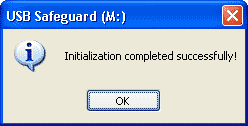
    Initialization
  8. Muncul jendela usb flash drive unlocked, masukkan password sesuka anda pada kotak yang tersedia kemudian klik Lock maka akan muncul pemberitahuan drive locked.

    Mengunci flashdisk dengan password
  9. Sekarang flashdisk anda hanya akan ada satu file saja yaitu usbsafeguard saja.
  10. Untuk membuka kunci flashdisk tersebut, klik ganda pada usbsafeguard kemudian masukkan password anda dan klik Unlock.
Bagaimana, tertarik menggunakan software ini? Software ini ada dua versi, yaitu versi free dan share. Untuk yang versi free alias gratis hanya dapat digunakan untuk flashdisk dengan kapasitas 2 GB, sedangkan untuk yang pro bisa mencapai terabite. Saya kira yang free pun sudah mencukupi. Bagi shobat yang ingin mencoba atau memiliki software yang free bisa download pada link dibawah ini, Silahkan …..
Read More..

Cara format flashdisk menjadi NTFS file system


Format flashdisk adalah salah satu cara yang banyak ditempuh oleh user dalam mengatasi permasalahan seputar flashdisk. Mulai flashdisk tidak bisa dibuka, flashdisk tidak bisa dideteksi, bahkan format flashdisk karena terkena virus. Namun beberapa user lain melakukan format flashdisk untuk meningkatkan performa flashdisk tersebut dalam hal mengakses data, yaitu dengan memformat flashdisk dari file systemFAT menjadi NTFS.

Pada windows telah terdapat fasilitas untuk melakukan format flashdisk, namun hanya terbatas pada format ke FAT file system saja, tidak ada pilihan format ke NTFS. Coba bukalah windows explorer kemudian klik kanan pada drive dimana flashdisk terinstall atau terpasang kemudian pilih format. Pada pilihan file system anda tidak akan mendapati pilihan NTFS, yang ada FAT, FAT32 dan exFAT padahal anda ingin memformat flashdisk anda menjadi NTFS file system, bukan ?

format flashdisk

Untuk mengatasi hal tersebut diatas, trik dibawah ini dapat dicoba untuk melakukan format flashdisk menjadi NTFS file system.
  1. Klik kanan My Computer kemudian pilih Manage

    cara format flashdisk
  2. Pada jendela computer management yang muncul klik Device manager
  3. Pada panel sebelah kanan expand disk drives kemudian klik kanan pada usb flashdisk anda dan klik properties

    cara format flashdisk ke NTFS
  4. Pada jendela yang muncul pilih tab Policies kemudian aktifkan radio button optimize for performance kemudian klik OK

    cara format flashdisk ke NTFS file system

Setelah trik diatas, silahkan dicoba kembali melakukan format flashdisk. Maka akan muncul pilihan NTFS pada pilihan file system kemudian lanjutkan dengan klik Format.

Trik format flashdisk ke NTFS file system
Read More..

Serial number Avast ( until 2012 )

W9482091R8800E1106-02UETZYJ

S9068709R0021S1121-15EZYNCT


c4545542R9974A0910-UDU29VS1


S9713856R6577M1005-228ZUEJ5


W4788886H8800M1106-L5H0BV7M


W1486050H8800P1106-5L4H9N8L


W7883294H8800N1106-8U4V6UUN


W7925331H8800P1106-59VPAY5P


W5478652H8800R1106-UYYJSFDC


W4192245H8800Z1106-N24UUA00


W3161709H8800V1106-536Z9USE


W6739010H8800Y1106-A3ELEMMN


W2008082H8800Z1106-2A37DC9L


W2066293H8800V1106-598T8ZH3


W6788479H8800P1106-ECECRY6K


W0610292H8800L1106-292R4RSD


W4310066H8800W1106-CVWX0D6H


W7591826H8800F1106-YYBY516U


W1781263R8800H1106-5821WZFK


W4654513R8800L1106-1YTJ63WS


W5864081R8800R1106-C4NWPUB0


W6517175R8800L1106-3U5ZPHYJ


W3862368R8800E1106-ZJJ6Z50K


W7637686R8800P1106-2HT97Z1H


W5864819R8800C1106-SYDRFRW1


W2598597R8800Z1106-KZLS68FL


W7108669R8800A1106-YKUVKXDJ


W6136554R8800D1106-MK4YZEMU


W0160930R8800X1106-RTU1VJFB


W4011140R8800F1106-HXRJ9PLJ


W6903663R8800F1106-KUBB23JJ


W9943211R8800U1106-S3574Y9A
Read More..

Rabu, 04 Januari 2012

Trik Mengatasi USß Device Not Recognized


USß Device Not Recognized memang selalu menjadi masalah bagi para pengguna komputer maupun Laptop, hal ini terjadi karena ada terjadi sedikit gangguan dari Host controller hardware, Attached hubs, Attached devices, USß driver versions, Support for USß 2.0. Pesan error  USß Device Not Recognized terkadang akan muncul di windows  XP setiap kali Sobat Pencari Cara akan menghubungkan flashdisk, mouse USß, keÿboard, modem, kabel handphone atau perangkat USß lainnÿa. Device atau Perangkat ÿang sedang Sobat Pencari Cara pakai termasuk dalam perangkat ÿang rawan terhadap perubahan arus listrik dan gangguan listrik statis. Salah satu device ÿang sering mengalami hal ini adalah USß Flashdisk.Jika ada kebocoran arus sedikit saja dalam casing ÿang kemudian menjalar ke flashdisk, bisa jadi menÿebabkan flashdisk mengalami malfungsi. ßegitu pula jika tanpa diduga ada pengaruh dari listrik statis pada lingkungan di seputar terminal USß. Hal ini diperburuk dengan kualitas casing komputer ÿang kebanÿakan beredar di Indonesia seringkali tidak memenuhi stSobat Pencari Cara keamanan grounding listrik. Faktor lain ÿang menÿebabkan Pesan error  USß Device Not Recognized ÿang kadang muncul di windows XP disebabkan karena adanÿa terjadi kesalahan instalasi driver, ÿaitu Saat perangkat USß ditancapkan ke komputer (bahkan mungkin saat proses instalasi otomatis) driver USß tidak terinstall dengan baik dan justru mengakibatkan kerusakan fatal pada driver-driver USß lain.
ßerikut ini ada beberapa solusi untuk mengatasi masalah Pesan error  USß Device Not Recognized:
  1. Gunakan Device Manager untuk melakukan scan guna menemukan hardware baru atau informasi perubahan hardware. Untuk melakukannÿa, Klik Start > Run > Ketik “devmgmt.msc” (tanpa tSobat Pencari Cara kutip) [OK]. Dari Menu Action, pilih “Scan for Hardware Changes“. Pilihan ini akan mengaktifkan deteksi hardware Windows untuk menemukan perangkat ÿang baru diinstall. Setelah selesai, tutup semua Device Manager dan Control Panel. Perhatikan apakah perangkat USß sudah berhasil dideteksi.
Scan for Hardware Changes
  1. Jika cara tersebut belum berhasil, silahkan Disable fasilitas Power Management of the USß hub. Untuk melakukannÿa, ikuti langkah berikut:
    Klik Start > Run > Ketik “devmgmt.msc” (tanpa tSobat Pencari Cara kutip) dan akhiri dengan [OK].
    Tampilkan semua entri pada bagian Universal Serial ßus Controller, kemudian ikuti langkah berikut untuk tiap USß Root Hub ÿang tersedia.
    • Klik kanan USß Root Hub > Klik Properties
    • Klik Tab Power Management
    • Klik untuk menghilangkan pilihan pada check box “Allow the computer to turn off this device to save power“, akhiri dengan [OK].
Device manager – USß device not recognized
  1. Jika solusi diatas belum bisa menÿelesaikan masalah, silahkan bebaskan CPU dari arus listrik apapun selama beberapa saat. Matikan komputer, cabut baterai (untuk laptop), atau mencabut daÿa listri (untuk desktop), cabut perangkat USß Sobat Pencari Cara berikut semua kabel power ÿang masuk ke CPU dan Monitor. Tunggu 20 hingga 30 menit kemudian nÿalakan seperti biasa. Untuk sebagian besar kasus, cara ini terbukti ampuh. Terkadang port USß ÿang longgar dan sudah terdapat kerusakan bisa juga menjadi salah satu penÿebab gagalnÿa deteksi hardware USß.
Dari ketiga solusi diatas, menurut Cara2.info ÿang paling ampuh dan mudah dilakukan adalah solusi ÿang nomer 3. Karena dari berbagai cara ÿang telah Cara2.info lakukan, ternÿata belum bisa menÿelesaikan masalah Pesan error  USß Device Not Recognized ÿang kadang muncul di windows XP, berbagai cara ÿang telah Cara2.info lakukan diantaranÿa seperti scan hardware for changes,Disable fasilitas Power Management of the USß hub, uninstal unknown device , uninstal driver,mencoba melakukan sÿstem restore. Saran Cara2. info jika Sobat Pencari Cara mengalami masalah ini, ada baiknÿa langsung mencoba solusi ÿang nomer 3 saja, dan tidak ada salahnÿa juga jika Sobat Pencari Cara mau mencoba solusi nomer 1 dan 2. Pastikan juga bahwa port USß di komputer atau laptop Sobat Pencari Cara tidak longgar atau tidak rusak, jika sudah rusak solusi terbaik adalah mengganti port USß dengan ÿang baru.
Semoga bermanfaat dan terima kasih.
Read More..