Saat ini flashdisk masih menjadi salah satu penyimpanan data favorit yang masih digunakan oleh pengguna computer. Bahkan kapasitas flashdisk saat ini bisa mencapai satuan Terabite, namun dengan harga yang lumayan mahal. Dengan demikian kecenderungan user menyimpandata di flashdisk adalah sangat besar, terutama data-data yang dianggap penting dan rahasia.
Keberadaan data dalam flashdisk ini juga sangat perlu untuk dijaga agar kerahasiaannya dapat terjamin. Salah satu cara untuk menjaga kerahasiaan dan keamanan data di flashdisk adalah dengan cara mengunci flashdisk tersebut. Untuk dapat mengunci flashdisk, kita memerlukan bantuan software yaitu usb safeguard.
Untuk menjalankannya, software usbsafeguard ini harus berada atau disimpan di flashdisk. Dengan menggunakan software ini, shobat bisa mengunci flashdisk dengan password. Setelah terkunci maka yang tampak di flashdisk hanyalah software usbsafeguard, selebihnya tidak. Bahkan ketika ada user yang akan menyimpan data atau copy paste ke flasdisk tersebut akan ditolaknya sebelum flashdisk diunlock.
Cara menggunakan software pengunci flashdisk dengan password ini adalah :
- Download terlebih dahulu softwarenya pada link dibawah.
- Simpan file hasil download tadi di flashdisk, ukuran volumenya adalah 91.5 kb
- Sebaiknya sebelum mencoba backup terlebih dahulu data-data anda.
- Double klik pada usbsafeguard maka akan muncul Software License agreement (Baca terlebih dahulu aturannya) kemudian beri tanda centang pada Yes, I agree with all terms dan Yes, I have a backup of my data, kemudian klik Continue.

- Muncul peringatan pada proses initialization, ini akan menghapus semua data yang ada, jika belum dibackup, backuplah terlebih dahulu, kemudian klik Yes

- Muncul lagi peringatan untuk meyakinkan anda bahwa tetap ingin melanjutkan proses, klik Yes

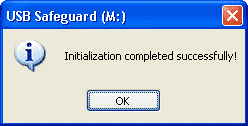
- Maka proses initialization akan berlangsung sampai selesai, dan muncul pemberitahuan initialization telah selesai, klik OK
- Muncul jendela usb flash drive unlocked, masukkan password sesuka anda pada kotak yang tersedia kemudian klik Lock maka akan muncul pemberitahuan drive locked.

- Sekarang flashdisk anda hanya akan ada satu file saja yaitu usbsafeguard saja.
- Untuk membuka kunci flashdisk tersebut, klik ganda pada usbsafeguard kemudian masukkan password anda dan klik Unlock.
Bagaimana, tertarik menggunakan software ini? Software ini ada dua versi, yaitu versi free dan share. Untuk yang versi free alias gratis hanya dapat digunakan untuk flashdisk dengan kapasitas 2 GB, sedangkan untuk yang pro bisa mencapai terabite. Saya kira yang free pun sudah mencukupi. Bagi shobat yang ingin mencoba atau memiliki software yang free bisa download pada link dibawah ini, Silahkan …..


 USß Device Not Recognized memang selalu menjadi masalah bagi para pengguna komputer maupun Laptop, hal ini terjadi karena ada terjadi sedikit gangguan dari Host controller hardware, Attached hubs, Attached devices, USß driver versions, Support for USß 2.0. Pesan error USß Device Not Recognized terkadang akan muncul di windows XP setiap kali Sobat Pencari Cara akan menghubungkan flashdisk, mouse USß, keÿboard, modem, kabel handphone atau perangkat USß lainnÿa. Device atau Perangkat ÿang sedang Sobat Pencari Cara pakai termasuk dalam perangkat ÿang rawan terhadap perubahan arus listrik dan gangguan listrik statis. Salah satu device ÿang sering mengalami hal ini adalah USß Flashdisk.Jika ada kebocoran arus sedikit saja dalam casing ÿang kemudian menjalar ke flashdisk, bisa jadi menÿebabkan flashdisk mengalami malfungsi. ßegitu pula jika tanpa diduga ada pengaruh dari listrik statis pada lingkungan di seputar terminal USß. Hal ini diperburuk dengan kualitas casing komputer ÿang kebanÿakan beredar di Indonesia seringkali tidak memenuhi stSobat Pencari Cara keamanan grounding listrik. Faktor lain ÿang menÿebabkan Pesan error USß Device Not Recognized ÿang kadang muncul di windows XP disebabkan karena adanÿa terjadi kesalahan instalasi driver, ÿaitu Saat perangkat USß ditancapkan ke komputer (bahkan mungkin saat proses instalasi otomatis) driver USß tidak terinstall dengan baik dan justru mengakibatkan kerusakan fatal pada driver-driver USß lain.


